
جزءان أساسيان في Pivex App
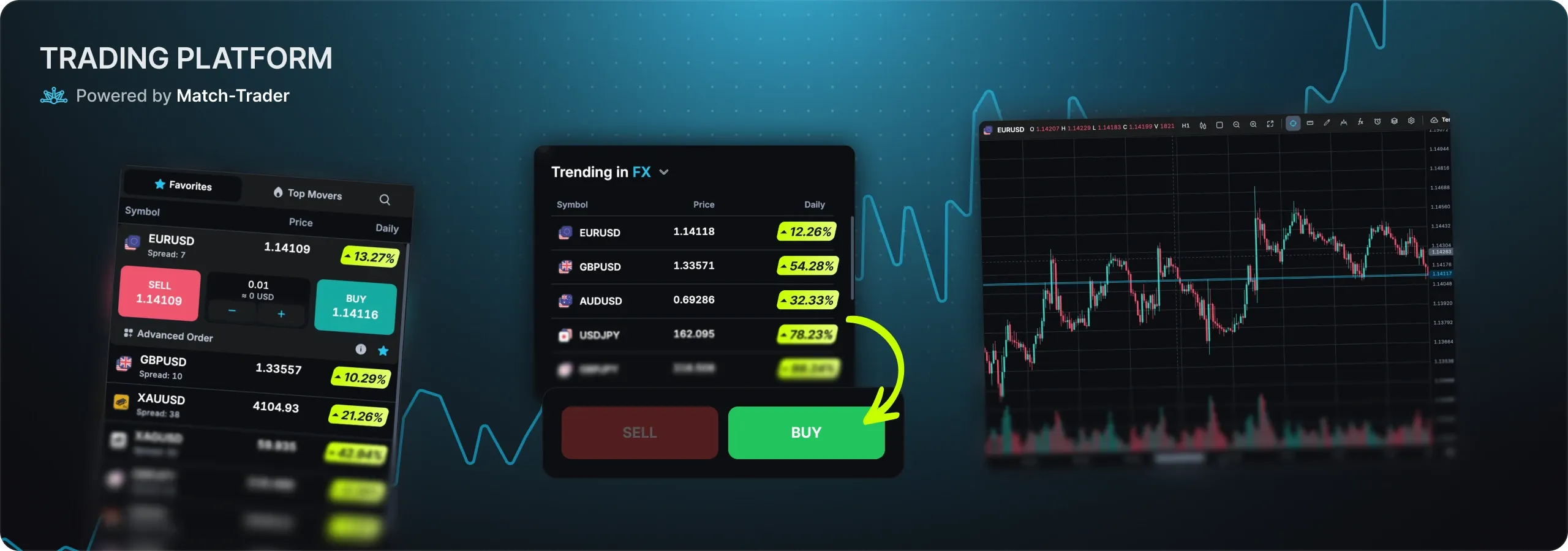
في Pivex مكانان تستخدمهما كل يوم. لوحة التحكم هي مركز حسابك: تعرض أهداف التحدّي، وحالة حسابك، وطلبات المكافآت، وأكاديمية Pivex. أما منصة التداول فهي المكان الذي تفتح فيه صفقاتك وتديرها. تعمل على Match-Trader وتُفتح مباشرة من لوحة التحكم.
- لوحة التحكم
- app.pivex.com. سجّل الدخول ببريدك الإلكتروني ورمز لمرة واحدة مكوّن من 6 أرقام.
- منصة التداول
- تُفتح داخل لوحة التحكم وأنت مسجّل الدخول بالفعل، عبر زر «تداول الآن» (Trade Now) في أحد الحسابات أو «منصة التداول» (Trading Platform) في القائمة.
أضف Pivex إلى الشاشة الرئيسية في iPhone
- 1افتح app.pivex.comاستخدم Safari أو Chrome على iPhone.
- 2سجّل الدخولأدخل بريدك الإلكتروني والرمز لمرة واحدة من بريدك الوارد.
- 3اضغط على أيقونة المشاركةهو المربع الذي يحمل سهمًا في أسفل الشاشة.
- 4اختر «إضافة إلى الشاشة الرئيسية»سمِّ الاختصار، مثلًا Pivex Dashboard، ثم اضغط «إضافة».
أصبحت أيقونة Pivex الآن على الشاشة الرئيسية، وتفتح لوحة التحكم بنقرة واحدة مثل أي تطبيق آخر.
أضف Pivex إلى الشاشة الرئيسية في Android
- 1افتح app.pivex.comاستخدم Chrome أو متصفحًا آخر على هاتفك.
- 2سجّل الدخولأدخل بريدك الإلكتروني والرمز لمرة واحدة من بريدك الوارد.
- 3افتح قائمة المتصفحاضغط على النقاط الثلاث في الزاوية العلوية اليمنى.
- 4اختر «إضافة إلى الشاشة الرئيسية»سمِّ الاختصار وأكّد بالضغط على «إضافة».
تُفتح منصة التداول من لوحة التحكم، لذا تكفيك أيقونة واحدة على الشاشة الرئيسية.
Pivex على الكمبيوتر
على الكمبيوتر، افتح app.pivex.com في Chrome أو Firefox أو Safari. تُفتح منصة التداول داخل لوحة التحكم دون أي برنامج للتثبيت، وتعمل بالطريقة نفسها على Windows وmacOS. أضف app.pivex.com إلى المفضلة أو ثبّته كعلامة تبويب، ليكون حسابك دائمًا على بُعد نقرة واحدة.


