
Pivex 앱의 두 가지 구성
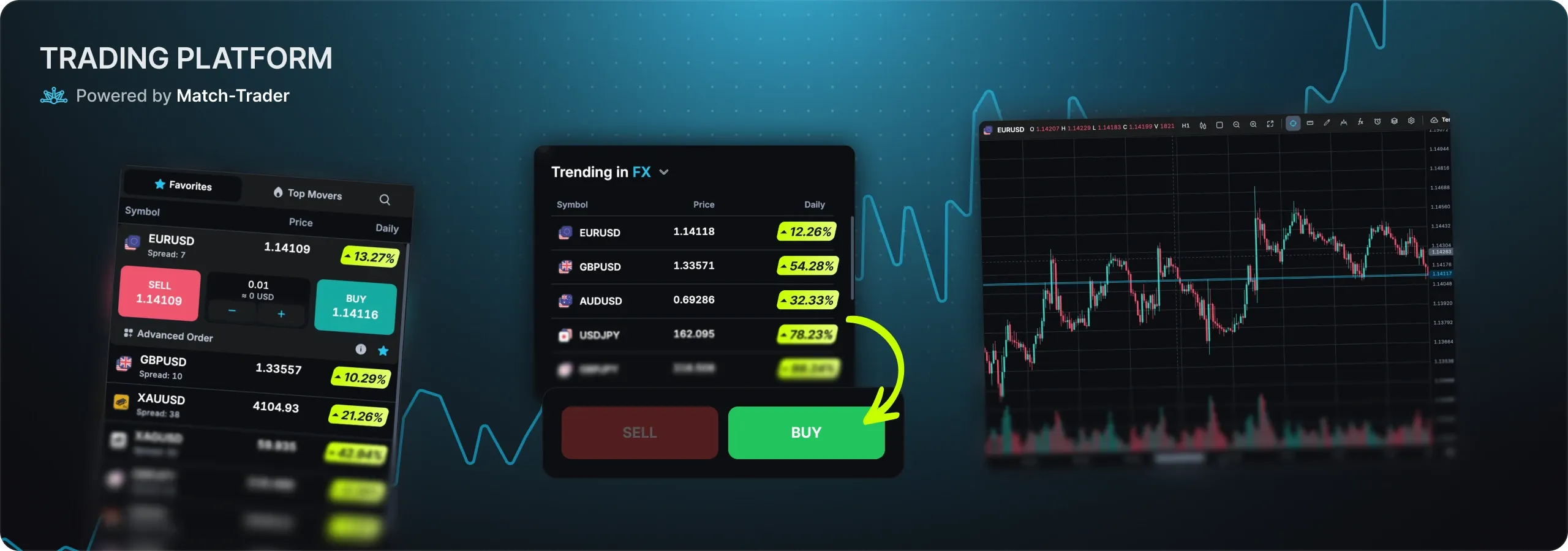
Pivex에는 매일 쓰는 공간이 두 곳 있어요. 대시보드는 계좌의 중심이에요. 챌린지 목표, 계좌 상태, 리워드 요청, Pivex 아카데미를 보여줘요. 트레이딩 플랫폼은 주문을 넣고 관리하는 곳이에요. Match-Trader로 운영되며 대시보드에서 바로 열려요.
- 대시보드
- app.pivex.com. 이메일과 6자리 일회용 코드로 로그인해요.
- 트레이딩 플랫폼
- 대시보드 안에서 로그인된 상태로 열려요. 계좌의 Trade Now 버튼이나 메뉴의 트레이딩 플랫폼을 누르면 돼요.
iPhone 홈 화면에 Pivex 추가하기
- 1app.pivex.com 열기iPhone에서 Safari나 Chrome을 사용하세요.
- 2로그인이메일과 받은편지함으로 온 일회용 코드를 입력하세요.
- 3공유 아이콘 탭하기화면 하단에 있는 화살표가 달린 사각형 아이콘이에요.
- 4'홈 화면에 추가' 선택하기바로가기 이름을 정하고(예: Pivex Dashboard) '추가'를 탭하세요.
이제 홈 화면에 Pivex 아이콘이 생겨, 다른 앱처럼 한 번의 탭으로 대시보드가 열려요.
Android 홈 화면에 Pivex 추가하기
- 1app.pivex.com 열기휴대폰에서 Chrome이나 다른 브라우저를 사용하세요.
- 2로그인이메일과 받은편지함으로 온 일회용 코드를 입력하세요.
- 3브라우저 메뉴 열기오른쪽 상단의 점 세 개를 탭하세요.
- 4'홈 화면에 추가' 선택하기바로가기 이름을 정하고 '추가'로 확인하세요.
트레이딩 플랫폼은 대시보드에서 열리기 때문에 홈 화면 아이콘 하나면 충분해요.
컴퓨터에서 Pivex 이용하기
컴퓨터에서는 Chrome, Firefox, Safari로 app.pivex.com을 여세요. 트레이딩 플랫폼은 대시보드 안에서 열리므로 설치할 프로그램이 없고, Windows와 macOS에서 똑같이 작동해요. app.pivex.com을 북마크하거나 탭으로 고정해 두면 언제든 한 번의 클릭으로 계좌에 접속할 수 있어요.


